À retenir : connecter les périphériques avec une station d’accueil
- Un seul câble pour l’alimentation, les écrans et les périphériques
- Compatibilité du port et des protocoles à vérifier avant l’achat
- USB-C ou Thunderbolt selon les besoins de débit et d’affichage
- Adaptateur simple suffisant pour les configurations bureautiques légères
Comment une station d’accueil étend la connectivité d’un ordinateur portable
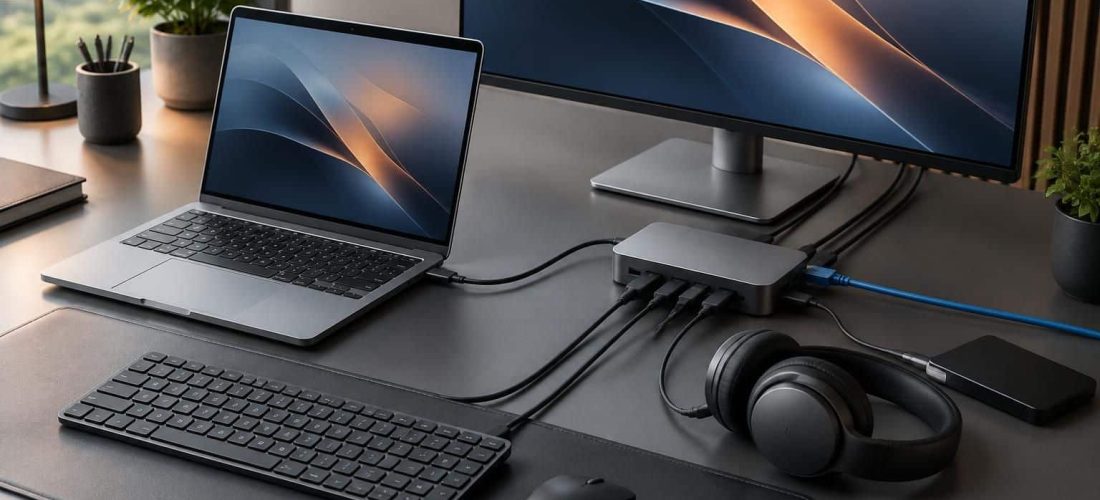
Au bureau, une station d’accueil relie un ordinateur portable à plusieurs périphériques par un câble unique. Elle centralise notamment les écrans, les ports USB, le réseau Ethernet et parfois la recharge.
À l’intérieur, des contrôleurs répartissent les signaux vers les différentes prises. Le port HDMI ou DisplayPort transmet l’image, tandis que les prises USB accueillent clavier, souris, stockage externe ou interface audio.
USB-C et Thunderbolt : des capacités différentes
Le connecteur USB-C décrit une forme de prise, pas une garantie de fonctions identiques. Selon le portable, il peut gérer uniquement les données ou aussi la vidéo et l’alimentation.
Thunderbolt utilise également un connecteur USB-C, mais offre des capacités de transfert et d’affichage plus élevées sur les appareils compatibles. Avant l’achat, il faut donc comparer les spécifications du portable et du dock, plutôt que de se fier à la seule forme du port.
Les vérifications utiles avant branchement :
- Présence d’une sortie vidéo sur le port USB-C
- Compatibilité Thunderbolt si un dock de ce type est envisagé
- Puissance de recharge prise en charge par l’ordinateur
- Résolution et fréquence d’affichage nécessaires pour chaque écran
Choisir une station d’accueil selon les ports et les usages
Une fois les capacités du port identifiées, le choix dépend du nombre d’écrans, des accessoires et du besoin de mobilité. Un télétravailleur équipé d’un écran et d’un clavier n’a pas les mêmes attentes qu’un créateur utilisant plusieurs moniteurs et un stockage rapide.
Comparer les principaux types de docks
Un hub USB-C compact convient souvent aux usages ponctuels, mais il fournit généralement moins de connexions qu’une station de bureau alimentée. Les docks Thunderbolt s’adressent aux configurations exigeant davantage de bande passante, sous réserve que le portable soit compatible.
Les stations propriétaires peuvent proposer une intégration adaptée à certaines gammes. Leur compatibilité étant plus ciblée, vérifier la référence exacte du portable évite les mauvaises surprises.
Repères pour comparer les formats :
- Hub USB-C : extension des ports pour un usage léger
- Station USB-C : écrans et accessoires selon les fonctions du portable
- Dock Thunderbolt : connexions haut débit sur équipements compatibles
- Dock propriétaire : fonctions spécifiques à certaines familles d’ordinateurs
| Type de station | Connexions fréquentes | Usage adapté | Vérification essentielle |
|---|---|---|---|
| Hub USB-C | USB-A, HDMI, lecteur de carte | Bureautique et mobilité | Sortie vidéo et alimentation |
| Dock USB-C | USB, HDMI ou DisplayPort, Ethernet | Poste de travail quotidien | Nombre d’écrans pris en charge |
| Dock Thunderbolt | Écrans, USB, Ethernet, stockage | Configurations exigeantes compatibles | Présence de Thunderbolt sur le portable |
| Dock propriétaire | Variable selon le fabricant | Gamme d’ordinateurs spécifique | Référence et compatibilité exactes |
Écrans, réseau et transfert de données : anticiper les limites
Le nombre de prises ne suffit pas à mesurer les performances : les flux partagent la connexion entre le dock et l’ordinateur. Un écran haute définition, un disque rapide et le réseau filaire peuvent solliciter simultanément cette bande passante.
Vérifier l’affichage et le réseau
Avant de connecter plusieurs moniteurs, vérifiez les résolutions, fréquences et configurations autorisées par l’ordinateur et la station. Une prise HDMI disponible ne garantit pas à elle seule que chaque écran fonctionnera à la définition souhaitée.
Pour une connexion stable, Ethernet peut être utile en visioconférence ou lors de transferts sur le réseau local. Le débit réel dépend toutefois du matériel, du câble et de l’infrastructure réseau utilisée.
Points à examiner pour éviter les goulots d’étranglement :
- Résolution et fréquence simultanées des écrans
- Débit annoncé pour les transferts de données
- Vitesse de la prise Ethernet et du réseau disponible
- Puissance fournie au portable pendant son utilisation
Comprendre la recharge et la bande passante
La recharge par USB-C dépend de la puissance acceptée par le portable et fournie par le dock. Si elle est insuffisante, l’ordinateur peut fonctionner normalement tout en rechargeant lentement, surtout lors d’usages intensifs.
Les stations employant une technologie vidéo logicielle peuvent ajouter des écrans sur certaines configurations, mais nécessitent parfois un pilote. Pour les jeux ou les tâches sensibles à la latence, une sortie vidéo native reste généralement préférable.
| Besoin | Élément à contrôler | Conséquence possible |
|---|---|---|
| Deux écrans externes | Limites vidéo de l’ordinateur et du dock | Résolution ou fréquence réduite |
| Recharge pendant le travail | Puissance compatible des deux appareils | Recharge lente ou absente |
| Disque externe rapide | Bande passante partagée sur la liaison | Transfert moins rapide en usage simultané |
| Visioconférence stable | Compatibilité et débit Ethernet | Connexion filaire plus prévisible selon le réseau |
Les avantages pratiques au bureau et en mobilité
Quand les branchements restent en place sur le bureau, le portable peut se détacher en déconnectant un seul câble. Cette organisation réduit les manipulations répétées et facilite le passage entre une journée à domicile et un rendez-vous à l’extérieur.
Gagner du temps sans multiplier les branchements
Dans une configuration courante, écran, clavier, souris et Ethernet restent reliés au dock. La personne qui revient à son poste retrouve ses outils sans reconnecter chaque accessoire séparément.
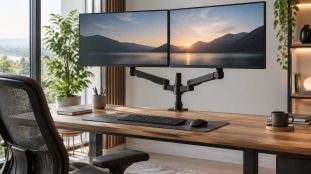
Les écrans supplémentaires peuvent aussi aider à répartir les tâches : document de référence d’un côté, visioconférence ou tableur de l’autre. Le bénéfice dépend toutefois de l’activité et de l’espace disponible.
Usages où le branchement centralisé est pertinent :
- Poste hybride partagé entre bureau et domicile
- Configuration avec plusieurs écrans et accessoires fixes
- Connexion filaire privilégiée pour les échanges professionnels
- Ordinateur souvent emporté hors du poste de travail
Quand un adaptateur suffit
Une station complète n’est pas nécessaire pour chaque ordinateur. Avec un seul écran et quelques accessoires occasionnels, un adaptateur multiport peut apporter l’extension des ports recherchée, à moindre encombrement.
Les modèles très bon marché ou insuffisamment documentés peuvent compliquer la prise en charge des écrans et du réseau. Pour un usage professionnel, mieux vaut vérifier les caractéristiques, la compatibilité avec la marque et les conditions de garantie avant de retenir un modèle.